ピザハットでパスワードを変更したのにログインできないと、かなり焦りますよね。特に、ピザハットでパスワード変更してもログインできない知恵袋と検索している方は、公式のパスワード再設定を試したのにうまくいかず、同じような人の体験談や現実的な解決策を探しているのかなと思います。
このトラブルは、ピザハットログインできない理由が単純な入力ミスだけとは限らないところがややこしいです。ピザハットアプリログインできないiPhoneやAndroidの問題、ピザハットパスワード再設定後のキャッシュやCookie、確認メールが届かない状態、新規会員登録後の本登録未完了、パスワード再発行できないケース、Access Denied表示、VPN設定、ブラウザ最新版への更新、SNS連携の不具合など、いくつかの要因が重なっていることがあります。
この記事では、ピザハットオンラインでログインできないときに見るべき順番を、できるだけ実用的に整理します。お腹が空いているときのログインエラーは本当にストレスですが、原因を切り分ければ、無駄に何度もパスワード変更を繰り返さずに済むかもしれません。
- パスワード変更後もログインできない主な原因
- 確認メールや本登録が関係するパターン
- アプリ・ブラウザ・VPNで確認すべき点
- 自力で無理なときの問い合わせ判断
ピザハットでパスワード変更してもログインできない知恵袋の原因
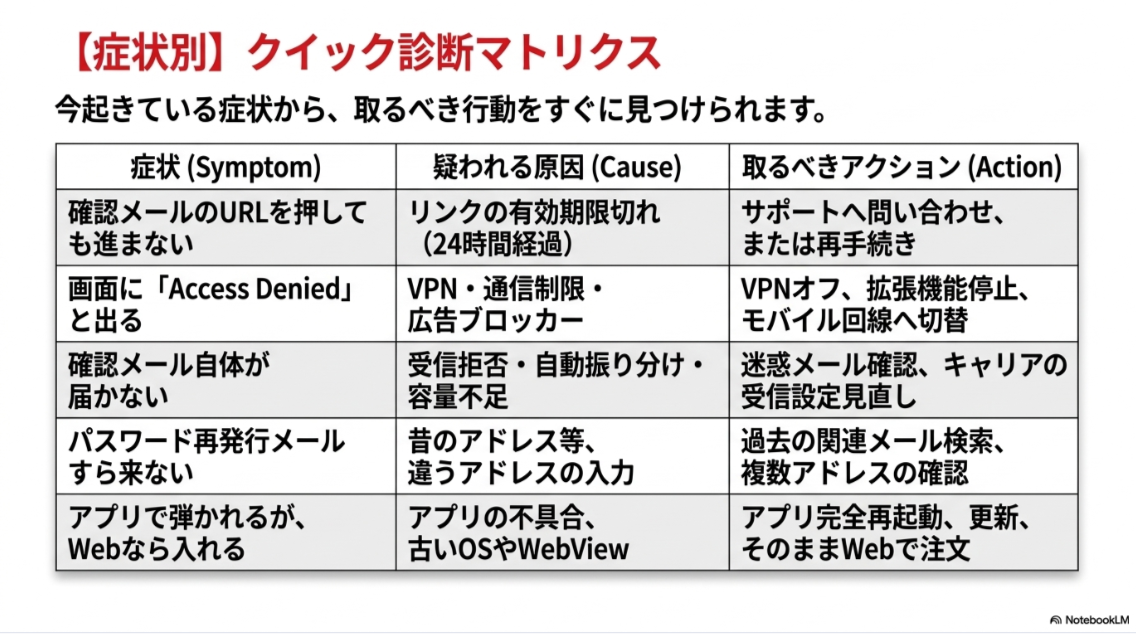
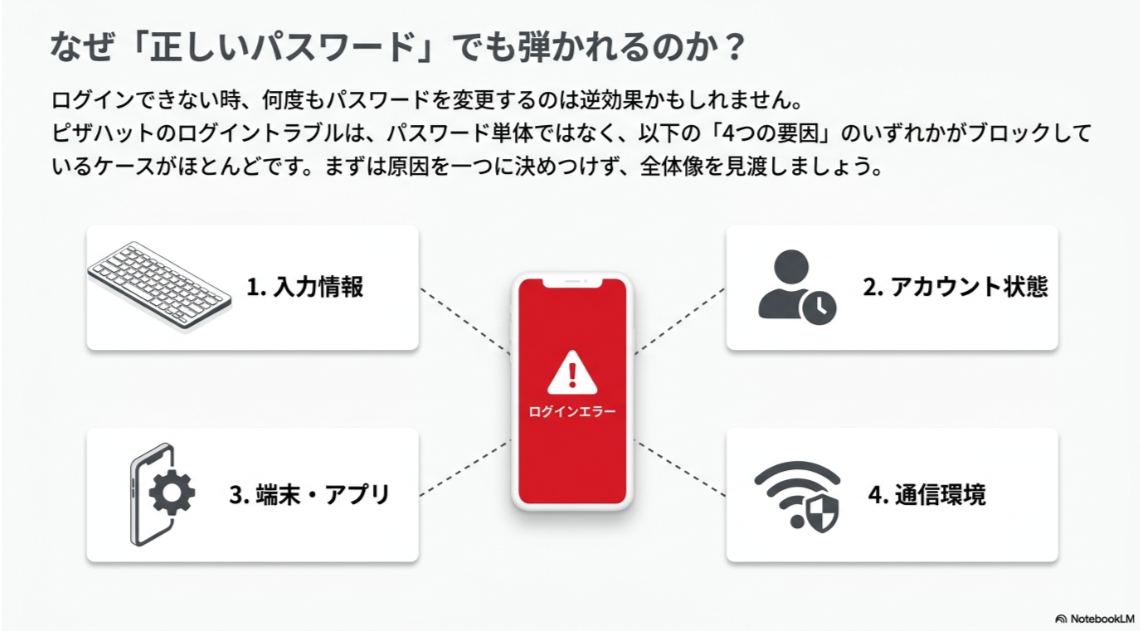
まずは、なぜパスワードを変えたのにログインできないのかを整理していきます。ピザハットのログイントラブルは、パスワードそのものだけでなく、会員登録の状態、メール受信設定、端末環境、ブラウザの保存データが関係していることがあります。ここを順番に見ておくと、やみくもに再設定を繰り返すよりも、かなり落ち着いて対処しやすくなります。
ピザハットログインできない理由
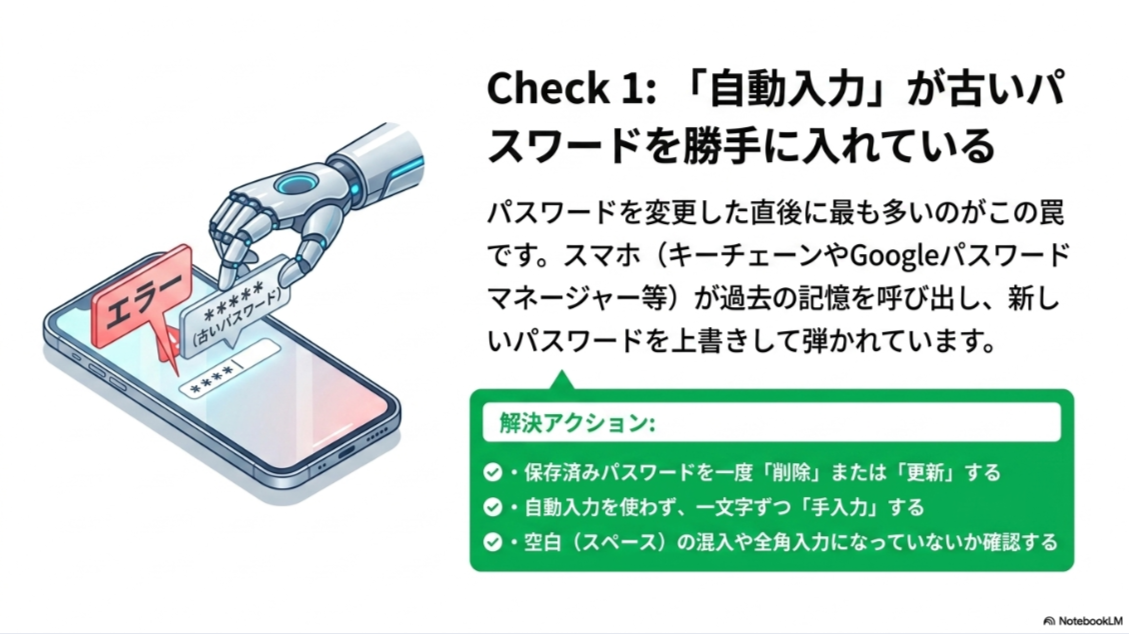
ピザハットにログインできないとき、まず確認したいのはメールアドレスとパスワードの入力内容です。とても基本的な話ですが、実際にはこの部分でつまずくケースがかなりあります。たとえば、メールアドレスの前後に空白が入っている、全角文字で入力している、古いメールアドレスを入れている、スマホの自動入力が以前のパスワードを呼び出している、といった状態ですね。ログイン画面では入力欄の中身が見えにくいので、本人は正しく入力しているつもりでも、実際には別の情報が入っていることがあります。
ピザハット公式FAQでも、ログインできない場合の確認項目として、メールアドレスやパスワードの誤り、会員登録の完了状況、ブラウザの最新版、OSの最新版などが案内されています。また、登録メール内のURLにアクセスすることで会員登録が完了すること、登録操作から24時間以上経過している場合などは問い合わせが必要になることも示されています。ログイン不能の一次確認としては、まず公式の案内を見ておくのが安全です(出典:ピザハットオンライン よくあるご質問「ログインできない」)。
ログインできないときに最初に見るところ
- 登録したメールアドレスを入力しているか
- パスワード欄に余分な空白が入っていないか
- Caps Lockや全角入力になっていないか
- スマホの自動入力が古い情報を入れていないか
- アプリではなくWebブラウザでも試したか
- 過去にGoogleやLINEなどのSNS連携で登録していないか
特に見落としやすいのが、パスワードを変更した直後なのに、ブラウザやスマホが古いパスワードを自動入力しているパターンです。本人としては新しいパスワードでログインしているつもりでも、実際には古いパスワードが入力されているため、何度やっても失敗します。この場合は、保存済みパスワードをいったん削除し、新しいパスワードを手入力するだけで改善することがあります。
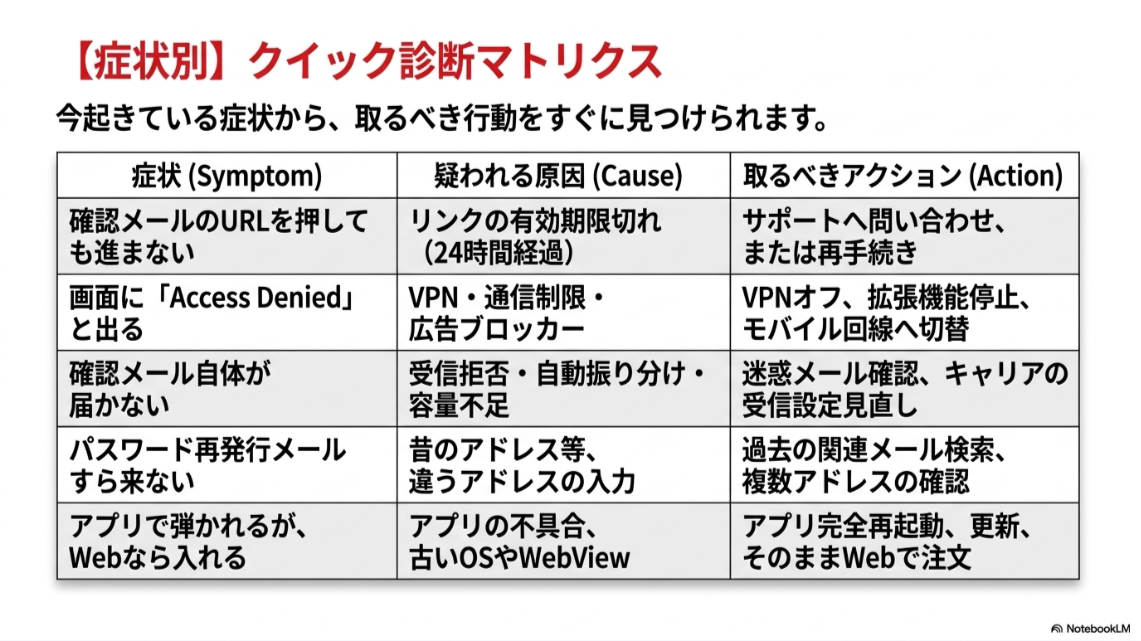
また、ピザハットでログインできない理由は、会員登録そのものが完了していない場合にも起こります。登録フォームにメールアドレスとパスワードを入力しただけで終わったと思っていても、確認メール内のURLを押して本登録を完了していないと、ログインできない状態が続くことがあります。この場合、いくらパスワードを変更しても、アカウント側の状態が整っていないため、問題が解決しにくいです。
ピザハットオンラインの注文画面やログインの全体像を確認したい場合は、ピザナビ内のピザハットオンライン注文&ログイン完全ガイドも参考になるかなと思います。ログイン画面だけを見ていると原因が狭く見えますが、注文フロー全体を把握すると、どこで止まっているのか判断しやすくなります。
まずは原因をひとつに決めつけない
ログインできないと、「パスワードが間違っている」と思い込みやすいです。ただ、実際にはパスワードそのものではなく、メール認証、端末環境、通信環境、ブラウザの保存データが原因のこともあります。ピザハットでパスワード変更してもログインできない場合は、パスワードだけを疑うよりも、アカウント状態と利用環境をセットで確認するのが近道です。
ピザハットアプリログインできない
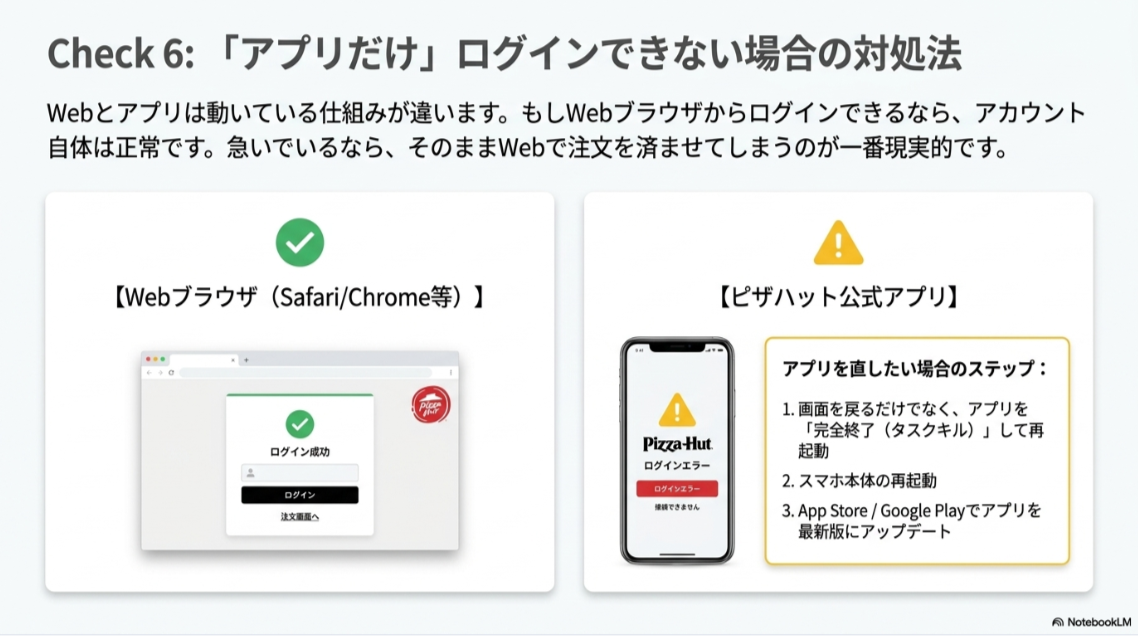
ピザハットアプリでログインできない場合、Webブラウザとは少し違う原因が隠れていることがあります。アプリはスマホ本体のOS、アプリのバージョン、通信状態、端末側の省電力設定、内部ブラウザのWebビューなどに影響されるためです。つまり、同じメールアドレスとパスワードでも、アプリではログインできないのに、ブラウザではログインできるということがあり得ます。
まず試したいのは、アプリを完全に終了して開き直すことです。スマホの画面上で戻るだけでは、アプリがバックグラウンドに残っていることがあります。いったんアプリ履歴から終了し、再度起動してログインを試してみてください。それでもだめなら、スマホ本体を再起動します。少し地味ですが、通信や認証処理が途中で固まっている場合、再起動だけで改善することがあります。
次に見たいのがアプリの更新です。古いバージョンのアプリを使っていると、ログイン画面の表示や認証処理が最新の仕様に追いついていない場合があります。特に、パスワード変更後のログイン、SNS連携、クーポン表示、注文履歴の読み込みなどは、アプリ側の状態に左右されやすい部分です。App StoreやGoogle Playでピザハットアプリの更新が出ていないか確認してみましょう。
アプリでエラーが出る場合は、アプリの再起動だけでなく、スマホ本体の再起動、アプリの更新、通信回線の切り替えも試してみる価値があります。Wi-Fiでだめならモバイル回線、モバイル回線でだめならWi-Fiというように、通信経路を変えるだけで進むこともあります。
iPhoneの場合は、SafariのCookie制限やプライバシー関連の設定が影響することがあります。アプリ内でログイン画面を開いていても、内部的にはWebページを読み込んでいる場合があるため、Safari側の設定が関係することがあるんですね。Androidの場合は、Android System WebViewやChrome、Google Play開発者サービスが古いままだと、アプリ内のログイン画面がうまく動作しないことがあります。
また、一部のユーザー間では、アプリを開いた直後にサインインしようとせず、いったんゲストとして注文フローに進み、その後でサインインを試すという回避策が共有されることがあります。これは公式に保証された方法ではありませんが、アプリの初期画面で認証処理が止まっているような場合には、注文フローを一度挟むことで画面が読み直され、ログインできる可能性があります。
アプリだけで判断しないことが大切です
ピザハットアプリでログインできない場合でも、アカウントが完全に使えなくなっているとは限りません。Webブラウザでログインできるなら、アプリ側の不具合や端末環境が原因の可能性が高くなります。逆に、ブラウザでもアプリでもログインできない場合は、登録状態やパスワード、メールアドレスの問題を疑ったほうがよいです。
アプリで注文したい気持ちはわかりますが、急いでいるときはWebブラウザから注文できるかも試してみてください。ピザハットはアプリとWebの両方から利用できるため、片方に問題があっても、もう片方で注文まで進める場合があります。お腹が空いているときに原因調査だけで時間を使うのはしんどいので、まず注文を通すことを優先するのも現実的かなと思います。
ピザハットパスワード再設定
ピザハットのパスワードを忘れた場合、基本的にはパスワード再設定ページから手続きを行います。登録したメールアドレスを入力し、届いたメール内の案内に従って新しいパスワードを設定する流れですね。ここまでは一般的なオンラインサービスと同じですが、問題は「パスワードを再設定したのにログインできない」という状態になったときです。
まず考えたいのは、再設定メールが本当に最新のものかどうかです。再設定メールを何度も送信すると、古いメールと新しいメールが混ざってしまうことがあります。古いメール内のリンクを開いてしまうと、すでに無効になっていたり、処理がうまく進まなかったりする可能性があります。複数のメールが届いている場合は、最後に届いたメールを使うようにしてください。
次に見たいのが、パスワード管理アプリやブラウザの自動入力です。Chrome、Safari、Edge、iPhoneのキーチェーン、Googleパスワードマネージャーなどを使っていると、古いパスワードが自動で入力される場合があります。パスワードを変更した直後は、保存済みのパスワードを一度確認し、新しいパスワードに更新されているか見ておきましょう。
再設定後にすぐ試したいこと
- ログイン画面を一度完全に閉じる
- ブラウザの自動入力を使わず手入力する
- 保存済みパスワードを更新または削除する
- シークレットモードでログインする
- 別のブラウザでログインする
- アプリではなくWeb版でも試す
パスワード再設定後のログイン不能で厄介なのは、ユーザー側に「新しいパスワードは絶対に正しい」という意識があることです。もちろん新しいパスワード自体は正しいかもしれません。ただ、ログイン画面に入力されている情報、ブラウザに残っているセッション、アプリ側のキャッシュ、会員登録の状態が古いままだと、正しいパスワードでも弾かれることがあります。
また、パスワードに記号や大文字小文字を含めた場合、スマホのキーボード補正で意図しない文字になっていることがあります。特に記号は、似た形の文字や全角半角の違いがわかりにくいです。ログイン画面でパスワード表示の切り替えができる場合は、一度表示して確認するのも手です。ただし、周囲に人がいる場所では見られないよう注意してください。
再設定してもだめな場合は登録状態も見る
パスワード再設定そのものは完了していても、会員登録が本登録まで進んでいない場合はログインできないことがあります。この場合、パスワードを何度変えても根本的には解決しにくいです。登録時に確認メールを開いた記憶がない、登録後すぐにログインできなかった、メールが届かなかった、という方は、パスワードではなく会員登録の完了状況を疑ってみてください。
なお、パスワードの条件や再設定の仕様は変更される可能性があります。正確な情報は公式サイトをご確認ください。この記事では一般的な切り分け方法を整理していますが、最終的な判断は公式の案内を優先するのが安全です。
確認メールが届かない原因
ピザハットで新規会員登録やパスワード再設定を行うとき、確認メールが届かないことがあります。これがログイン不能の大きな原因になりやすいです。特に、登録メール内のURLにアクセスして本登録を完了するタイプの仕組みでは、メールが届かないだけで登録が途中で止まってしまいます。ユーザー側では登録フォームを送信した時点で完了した気持ちになりますが、システム側ではまだ未完了ということがあるんですね。
確認メールが届かない原因としては、迷惑メールフォルダへの振り分け、キャリアメールの受信拒否、ドメイン指定受信の未設定、メールアドレスの入力ミス、メールボックスの容量不足などが考えられます。特にdocomo、au、SoftBankなどのキャリアメールを使っている場合、迷惑メールフィルタが強めに働いて、必要なメールまで止めてしまうことがあります。
確認メールが届かないときの基本確認
- 迷惑メールフォルダに入っていないか
- プロモーションや通知フォルダに振り分けられていないか
- 登録メールアドレスのスペルが正しいか
- キャリアメールの受信拒否設定が強すぎないか
- ピザハット関連メールの受信許可設定をしているか
- メールボックスの容量がいっぱいではないか
また、メールが届かないからといって短時間に何度も再送信すると、どのメールのリンクが有効なのかわからなくなることがあります。メールが複数届いた場合は、古いものではなく最新のメールを使うのが基本です。古いメールを開いても、すでに期限切れや無効になっている可能性があります。
キャリアメールを使っていてどうしても届かない場合は、Gmailなど別のメールアドレスを検討するのもひとつです。ただし、すでに会員情報や注文履歴、クーポン、リワードが紐づいている場合は、安易に新規登録し直すと情報が分かれてしまうかもしれません。既存アカウントを守りたい場合は、登録状態をサポートに確認してから動くほうが安全です。
メールが届かないまま再設定を繰り返さない
パスワード再設定メールが届いていない状態で何度も操作しても、問題は進みにくいです。まずはメール受信環境を整えることが先です。受信設定が原因の場合、何回再設定してもメールが届かないため、ログインできない状態が続いてしまいます。
確認メールが届かない問題は、ユーザー側の設定だけでなく、登録メールアドレスの状態やシステム側の処理が関係する場合もあります。特に、昔登録したメールアドレスを今は使っていない、キャリア変更でメールアドレスが消えた、登録した覚えのあるメールが複数ある、という場合はややこしくなりがちです。このようなときは、自分だけで判断せず、公式サポートに相談するほうが早いかなと思います。
新規会員登録後の注意点
ピザハットで新規会員登録をした直後にログインできない場合、まだ本登録が完了していない可能性があります。登録フォームにメールアドレスやパスワードを入力しただけでは、ログイン可能な状態になっていないことがあるためです。ピザハットに限らず、オンラインサービスでは、メールアドレスが本当に本人のものか確認するために、確認メール内のURLをクリックして登録完了とする仕組みがよく使われています。
この流れでつまずきやすいのが、登録メールを見落としているケースです。メールが迷惑メールフォルダに入っていたり、プロモーションタブに振り分けられていたり、キャリアメール側でブロックされていたりすると、本人は登録したつもりでも、実際には登録が止まったままになります。その状態でログインしようとしても、エラーになる可能性があります。
さらに、登録メールには有効期限がある場合があります。登録操作から時間が経ちすぎていると、メール内のURLを押しても本登録が完了しない可能性があります。ピザハット公式FAQでも、登録操作から24時間以上が経過している場合は問い合わせが必要になる旨が案内されています。つまり、昨日登録したメールを今日開いたら進まない、ということも起こり得るわけです。
| 状態 | 起きやすい症状 | 確認すること | 次の行動 |
|---|---|---|---|
| 本登録前 | ログインできない | 確認メールのURLを押したか | メール内リンクを確認 |
| メール未着 | 登録が進まない | 迷惑メールと受信許可設定 | 受信設定後に再操作 |
| リンク期限切れ | URLを押しても進まない | 登録から時間が経っていないか | 問い合わせを検討 |
| 既存登録あり | このアドレスは使われています | 過去に登録していないか | パスワード再設定を試す |
| メールアドレス不明 | 再設定メールが届かない | 複数アドレスを使っていないか | サポートへ相談 |
ここで厄介なのは、ユーザー側では登録が完了したつもりでも、システム上は仮登録のような状態に残っている可能性があることです。この状態では、パスワードを変更してもログインできないと感じやすくなります。パスワード再設定のメールが届いたとしても、アカウントの有効化が完了していないと、ログインの段階で詰まるかもしれません。
新規会員登録後にログインできないときは、パスワードだけでなく「登録が最後まで完了したか」を見直すことが大切です。登録メールを開いた記憶がない場合や、メールが届いていない場合は、会員登録が途中で止まっている可能性があります。
また、過去に同じメールアドレスで登録していた場合、新規登録ではなく既存アカウントのパスワード再設定が必要になることがあります。昔の注文で一度だけ使ったメールアドレス、家族と共有しているメールアドレス、LINEやGoogleで連携したアカウントなども見落としやすいです。新規登録後にうまくいかない場合は、「本当に新規なのか」「過去に登録済みなのか」を分けて考えると整理しやすいですね。
新規登録の条件やメール認証の流れは、時期によって変更される可能性があります。正確な情報は公式サイトをご確認ください。特に会員情報やリワードが関係する場合は、自己判断でアカウントを作り直す前に、公式サポートへ確認することをおすすめします。
パスワード再発行できない時
パスワード再発行できない場合は、メールアドレスの状態を見直す必要があります。登録したメールアドレスをすでに使っていない、メールアドレスを変更したあとにログインパスワードを忘れた、登録したメールアドレスそのものを誤って覚えている、といったケースでは、再発行メールを受け取れません。パスワード再発行の仕組みは、登録メールアドレスにアクセスできることが前提なので、ここが崩れると一気に難しくなります。
よくあるのは、スマホの機種変更やキャリア変更で昔のメールアドレスが使えなくなっているパターンです。たとえば、以前はキャリアメールで登録していたけれど、今はGmailを使っている場合、現在のメールアドレスを入力しても再発行メールは届きません。登録されているのは昔のメールアドレスだからです。
また、メールアドレスを複数使っている方も注意が必要です。普段使いのメール、買い物用メール、家族共有メール、SNS連携用メールなどがあると、どれで登録したかわからなくなりやすいです。ピザハットから過去に注文確認メールやキャンペーンメールが届いていないか、メールボックス内で検索してみると、登録メールアドレスの手がかりが見つかるかもしれません。
パスワード再発行できない時の確認順
- 過去に使っていたメールアドレスを思い出す
- メールボックスでピザハット関連メールを検索する
- 迷惑メールフォルダやゴミ箱も確認する
- GoogleやLINEなどのSNS連携で登録していないか確認する
- 家族のメールアドレスで登録していないか確認する
- 登録情報が不明なら公式サポートへ相談する
この場合、単純にパスワードを変えるだけでは解決しにくいです。なぜなら、本人確認の起点になるメールアドレスにアクセスできないためです。ログイン後であればメールアドレス変更ができる場合もありますが、ログインできない状態ではユーザー側だけで操作できる範囲が限られます。
登録したメールアドレスにアクセスできない場合や、ハットリワードなどの会員情報を守りたい場合は、新しいアカウントを作り直す前に、公式サポートへ相談するほうが安全です。重複登録やポイントの扱いで困る可能性があるためです。
特に、ピザハットのリワードやクーポン、注文履歴を大切にしている方は注意してください。新しいアカウントを作れば注文自体はできるかもしれませんが、過去の会員情報が引き継がれない可能性があります。リワード関連の仕組みや使えないときの考え方を詳しく確認したい場合は、ピザナビ内のピザハットリワードが選べない原因と解決策も参考になるかなと思います。
メールアドレス変更やアカウント状態に関する判断は、画面だけではわかりにくいことがあります。最終的な判断は専門家にご相談ください。ここでいう専門家とは、ピザハットの公式サポート、携帯キャリアのサポート、または端末設定に詳しい窓口のことです。自分でできる確認を終えても進まない場合は、早めに人に確認するほうが、結果的に時間の節約になることもあります。
ピザハットでパスワード変更してもログインできない知恵袋の解決
ここからは、実際にどの順番で解決を試すかをまとめます。ポイントは、パスワードを何度も変更する前に、通信環境、ブラウザ、端末、登録状態を順番に切り分けることです。知恵袋的な体験談も参考にはなりますが、まずは再現性の高い確認手順から試すのが安心かなと思います。
Access Deniedの原因
ピザハットのログイン画面や注文画面でAccess Deniedのような表示が出る場合、入力したパスワード以前に、アクセス経路がブロックされている可能性があります。Access Deniedは、ざっくり言うと「このアクセスは受け付けられません」という意味に近い表示です。つまり、メールアドレスやパスワードが間違っているというより、サイト側が通信環境やアクセス状況を見て止めている場合があります。
原因として考えられるのは、VPN、広告ブロック系の拡張機能、セキュリティアプリ、会社や学校のネットワーク、海外サーバー経由の通信などです。VPNはプライバシー保護には便利ですが、サイト側から見ると、普段とは違う地域やIPアドレスからアクセスしているように見えます。そのため、本人のアクセスでも不審な通信として扱われることがあります。
Access Deniedが出ているときにパスワード再設定を繰り返しても、根本的な解決にならないことがあります。ログイン情報が間違っているのではなく、通信経路が止められている可能性があるからです。この場合は、パスワードを変えるよりも、まず通信環境を変えるほうが優先です。
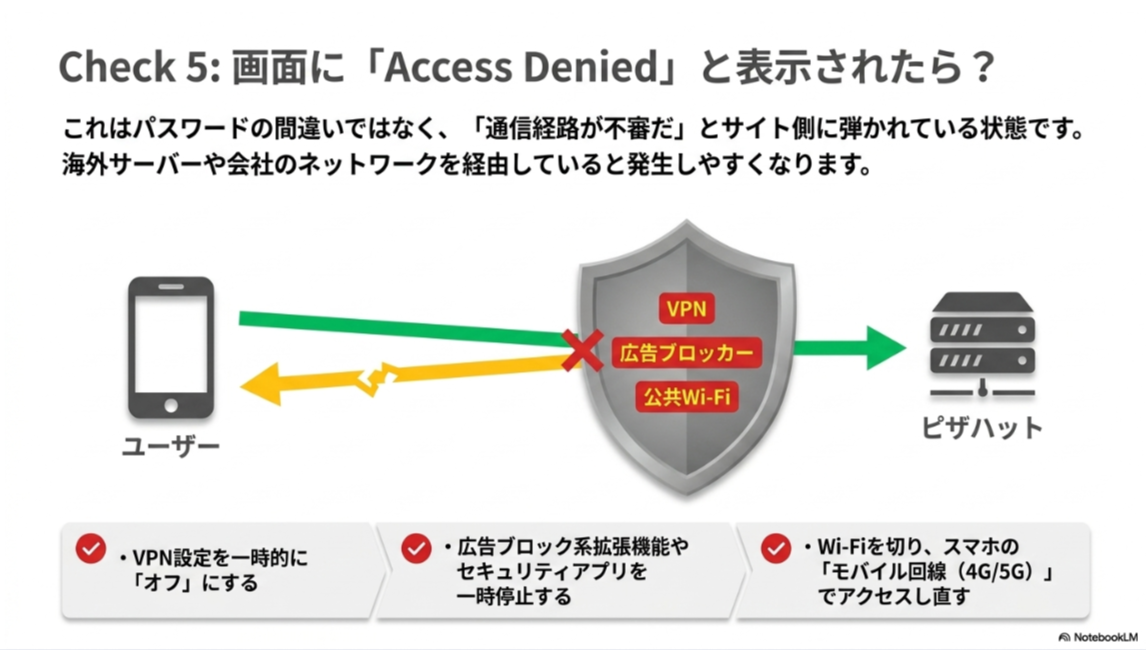
Access Denied時の切り分け
- VPNをオフにする
- 広告ブロック拡張機能を一時停止する
- セキュリティアプリのWeb保護を一時的に見直す
- シークレットモードで開く
- Wi-Fiとモバイル回線を切り替える
- 会社や学校の回線ではなく自宅回線で試す
- 別の端末でログインを試す
また、海外からアクセスしている場合や、旅行中にホテルのWi-Fiを使っている場合も注意が必要です。共有Wi-Fiや公共Wi-Fiでは、セキュリティ対策の都合で一部の通信が制限されていることがあります。ログイン画面までは開くのに、認証の途中で止まる場合は、スマホのモバイル通信に切り替えて試すと原因を切り分けやすいです。
VPNやセキュリティ設定を一時的に変更する場合は、信頼できる通信環境で行ってください。公共Wi-Fiで不用意に設定を緩めるのはおすすめしません。セキュリティに不安がある場合は、最終的な判断は専門家にご相談ください。
Access Deniedは見た目が強いエラーなので、「アカウントが止まったのかな」と不安になりやすいです。ただ、通信環境を変えただけでログインできる場合もあります。まずは、VPNオフ、別ブラウザ、別回線、別端末の順に試すのが現実的です。そこでログインできるなら、アカウント自体の問題ではなく、利用環境の問題だったと判断しやすくなります。
Android端末の更新確認
Android端末でピザハットにログインできない場合は、まずOSと関連ソフトウェアの更新を確認してみてください。Androidは機種やメーカーによって動作環境がかなり違います。Pixel、Galaxy、Xperia、AQUOS、OPPOなど、同じAndroidでも中身の設定や省電力機能、Web表示の仕組みが少しずつ違うため、ある端末では普通にログインできるのに、別の端末ではログイン画面で止まることがあります。
特に確認したいのは、Android OS、Chrome、Android System WebView、Google Play開発者サービス、ピザハットアプリ本体の更新です。アプリ内のログイン画面は、アプリ単体で完結しているように見えて、実際にはWebViewやChrome系の仕組みを使って表示している場合があります。そのため、アプリだけを更新しても、WebViewやChromeが古いままだと改善しないことがあります。
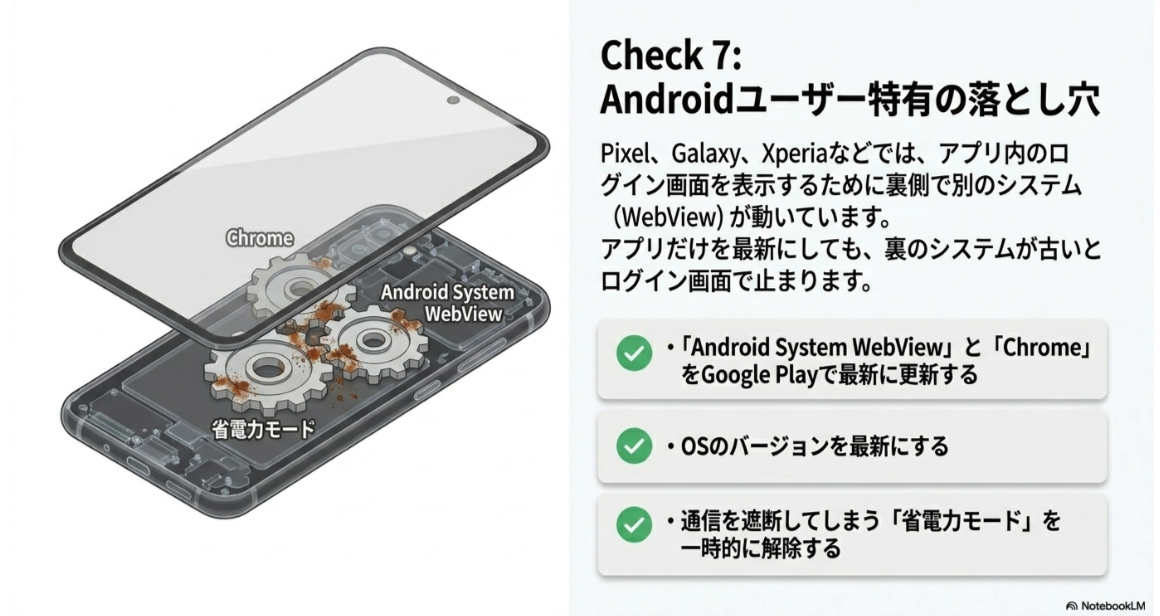
Androidで見直したい項目は、OSアップデート、Google Play開発者サービス、Android System WebView、Chrome、ピザハットアプリ本体の更新です。アプリだけ更新しても、WebViewやChromeが古いとログイン画面の表示に影響することがあります。
省電力モードも見落としやすいポイントです。Android端末には、バッテリーを長持ちさせるためにバックグラウンド通信を制限する機能があります。これ自体は便利ですが、ログイン処理や認証画面の読み込み中に通信が制限されると、画面が進まない、ログイン後に戻される、エラーが出るといった状態になることがあります。
| 確認項目 | 見直す場所の例 | 期待できる効果 |
|---|---|---|
| Android OS | 設定のシステム更新 | 端末全体の互換性改善 |
| Chrome | Google Playの更新 | Web表示の安定化 |
| Android System WebView | Google Playの更新 | アプリ内画面の改善 |
| ピザハットアプリ | Google Playの更新 | アプリ不具合の修正 |
| 省電力設定 | バッテリー設定 | 通信停止の回避 |
もしAndroidの更新が長期間止まっている場合、ピザハットに限らず、ほかのアプリでもログインや決済、画面表示に不具合が出ることがあります。古い端末を使っている方は、アプリの不具合というより、端末側が最新の認証方式やセキュリティ仕様に追いついていない可能性もあります。
ただし、OSアップデートは端末の動作に影響する場合があります。アップデート前にはバッテリー残量、空き容量、バックアップを確認してから行うのが安心です。端末の更新方法がわからない場合や、更新後の不具合が不安な場合は、携帯キャリアやメーカーのサポートに相談してください。最終的な判断は専門家にご相談ください。
ブラウザ最新版とCookie削除
パスワード変更後もログインできないときは、ブラウザのキャッシュとCookieを削除してみましょう。キャッシュはページ表示を速くする便利な仕組みですが、古い画面データが残ることで、ログイン画面や注文画面が正しく動かないことがあります。Cookieはログイン状態やサイト内の操作情報に関係するため、古い認証情報が残っていると、新しいパスワードでのログインと噛み合わない場合があります。
特に、パスワードを変更した直後は注意が必要です。ブラウザが以前のログイン状態を覚えていたり、保存済みパスワードが古いままだったりすると、画面上では新しい情報を使っているつもりでも、実際には古い情報が混ざっていることがあります。スマホの自動入力は便利ですが、こういう場面ではかえって原因をわかりにくくすることがあります。
まず簡単に試せるのは、シークレットモードやプライベートブラウズです。シークレットモードでは、通常のCookieや拡張機能の影響を受けにくいため、ブラウザの保存データが原因かどうかを切り分けやすいです。シークレットモードでログインできるなら、通常ブラウザ側のCookieやキャッシュ、拡張機能が原因の可能性が高くなります。
| 試すこと | 目的 | おすすめ度 | 補足 |
|---|---|---|---|
| シークレットモード | Cookieの影響を避ける | 高い | 最初に試しやすい |
| キャッシュ削除 | 古い画面データを消す | 高い | 表示崩れにも有効 |
| Cookie削除 | 古い認証情報を消す | 高い | 再ログインが必要 |
| 別ブラウザ利用 | 環境依存を切り分ける | 高い | ChromeとSafariなど |
| 保存パスワード削除 | 古い自動入力を防ぐ | 中程度 | 再保存を忘れずに |
| 拡張機能停止 | 広告ブロック等を除外 | 中程度 | PC利用時に有効 |
ChromeでだめならSafari、SafariでだめならChromeやEdgeのように変えてみると、原因がブラウザ側かアカウント側かを判断しやすくなります。アプリでログインできない場合も、スマホのブラウザからピザハットオンラインにアクセスしてログインできるか確認してみてください。Webで入れるなら、アプリ側の問題である可能性が高まります。
ピザハットの注文時間やアプリ周りのエラーも一緒に気になる場合は、ピザナビのピザハットの無効な注文時間エラーの原因と対処法もあわせて確認してみてください。ログインできたあとに注文画面で止まる場合は、ログインとは別に店舗の受付時間や注文条件が関係していることもあります。
Cookieを削除すると、ピザハット以外のサイトでもログイン状態が解除される場合があります。作業前に、必要なIDやパスワードを確認しておくと安心です。特にパスワードを自分で覚えていない場合は、削除前に保存済みパスワードの確認をしておきましょう。
ブラウザのキャッシュやCookieは、目に見えないところで動いているので原因として気づきにくいです。ただ、パスワード変更後にログインできないケースではかなり重要な確認ポイントです。何度も再設定する前に、まずはシークレットモード、別ブラウザ、Cookie削除を試してみると、意外とすんなり進むことがあります。
VPN設定とSNS連携の確認
VPNを使っている方は、ログイン時だけでも一度オフにしてみてください。VPNは通信のプライバシーを守るために役立つ一方、サイト側から見ると通常とは異なる地域やIPアドレスからアクセスしているように見えることがあります。その結果、本人のアクセスでも不審な通信として扱われ、ログインが進まなかったり、Access Deniedのような表示が出たりする可能性があります。
特に、海外サーバーを経由するVPN、無料VPN、会社支給のVPN、セキュリティアプリに内蔵されたVPN機能などは見落としやすいです。自分ではVPNを使っているつもりがなくても、スマホの設定やセキュリティアプリ側でオンになっていることがあります。ログインできないときは、設定アプリのVPN項目や、セキュリティアプリの通信保護機能も確認してみてください。
また、GoogleやLINEなどのSNS連携でログインしている場合は、通常のパスワード変更とは別の認証ルートになっていることがあります。つまり、ピザハット側のパスワードを変えても、SNS側のログイン情報や連携許可に問題があると、ログインできない状態が続くかもしれません。ここはけっこう盲点です。
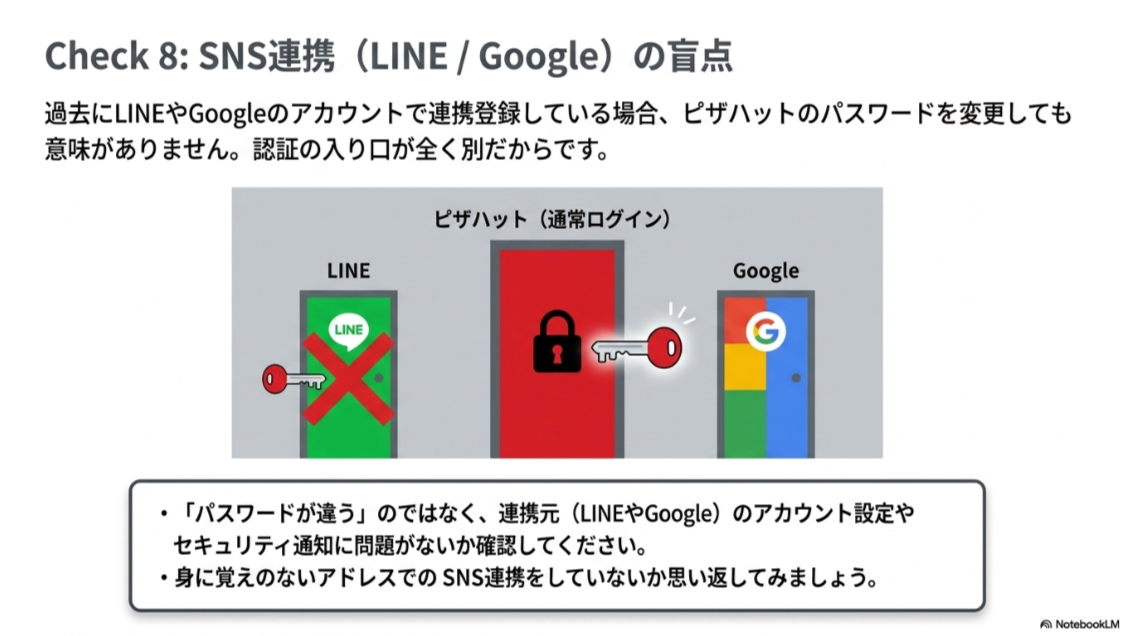
SNS連携を使っている場合は、連携元のアカウントにログインできるか、不審なログイン通知が来ていないか、連携許可を取り消していないかも確認してください。身に覚えのないログインや注文がある場合は、早めに各サービスのセキュリティ設定を見直しましょう。
LINE連携や通知まわりが気になる方は、ピザナビ内のピザハットのLINEが勝手に届く原因と停止方法も参考になると思います。ログインとLINE通知は別の話に見えますが、電話番号、LINEアカウント、通知設定、注文情報が絡むと、ユーザー側では少しわかりにくく感じることがあります。
VPNやSNS連携の確認で大事なのは、「パスワード変更が効いていない」と決めつけないことです。パスワードは正しく変更されていても、アクセス環境や連携元アカウントの問題でログインできないことがあります。この場合、パスワード再設定を何度も行うより、VPNをオフにする、連携元アカウントにログインできるか確認する、別の回線で試す、といった切り分けのほうが効果的です。
SNS連携は便利だけど原因が増えることもある
SNS連携は、毎回パスワードを入力しなくてよいので便利です。ただし、連携元のアカウントに問題があると、ピザハット側だけを見ても原因がわかりにくくなります。LINEやGoogleのログイン状態、連携許可、セキュリティ通知もあわせて確認すると、ログイントラブルの見落としを減らせます。
問い合わせ前の確認リスト
ここまで試してもログインできない場合は、公式サポートに問い合わせる段階です。ただし、問い合わせ前に情報を整理しておくと、説明がスムーズになります。焦って電話やメールをすると、何を試したか忘れてしまうことがあります。ログインできないときは気持ちも急ぎますが、メモを作ってから相談すると、同じ説明を何度もするストレスを減らせます。
特に伝えたいのは、登録した可能性のあるメールアドレス、最後にログインできた時期、パスワード再設定メールが届いたか、本登録メールをクリックしたか、アプリとWebのどちらで試したか、表示されたエラー文言です。このあたりがわかると、サポート側もアカウント状態なのか、端末環境なのか、メール受信なのかを判断しやすくなるはずです。
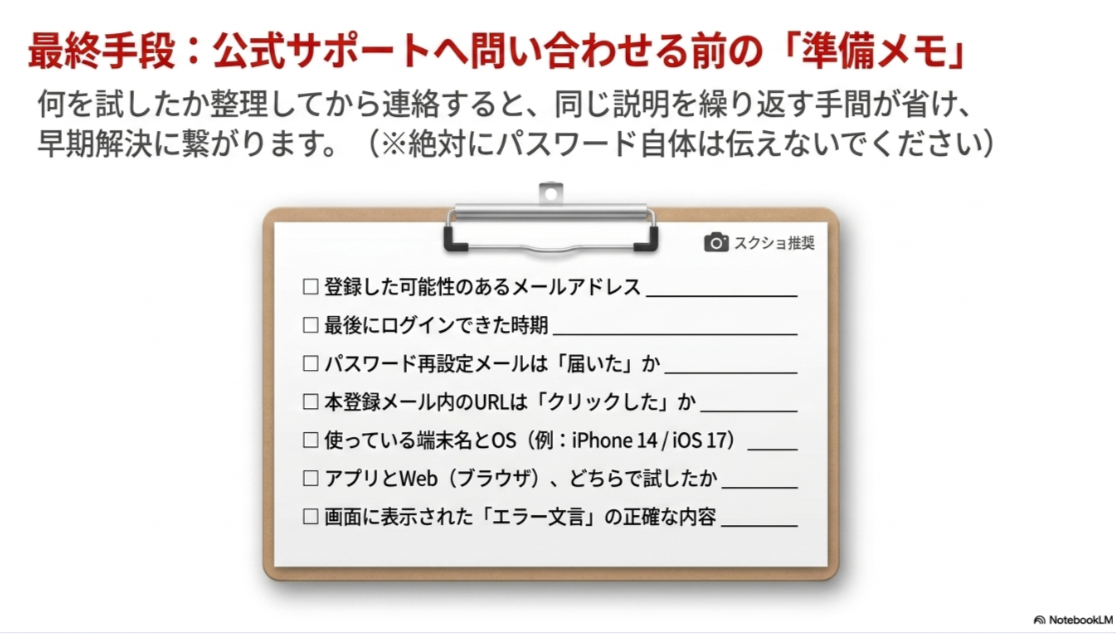
問い合わせ前にメモする内容
- 登録した可能性のあるメールアドレス
- 最後にログインできた時期
- パスワード再設定メールが届いたか
- 本登録メールをクリックしたか
- 使っている端末名とOS
- アプリかWebブラウザか
- 表示されたエラー文言
- VPNやセキュリティアプリの有無
- 試した対処法の内容
- リワードや注文履歴を引き継ぎたいか
問い合わせ時に気をつけたいのは、パスワードそのものを第三者に伝えないことです。サポートに相談する場合でも、パスワードを口頭で伝える必要は基本的にありません。本人確認に必要な情報を聞かれることはあるかもしれませんが、パスワードをそのまま共有するのは避けてください。
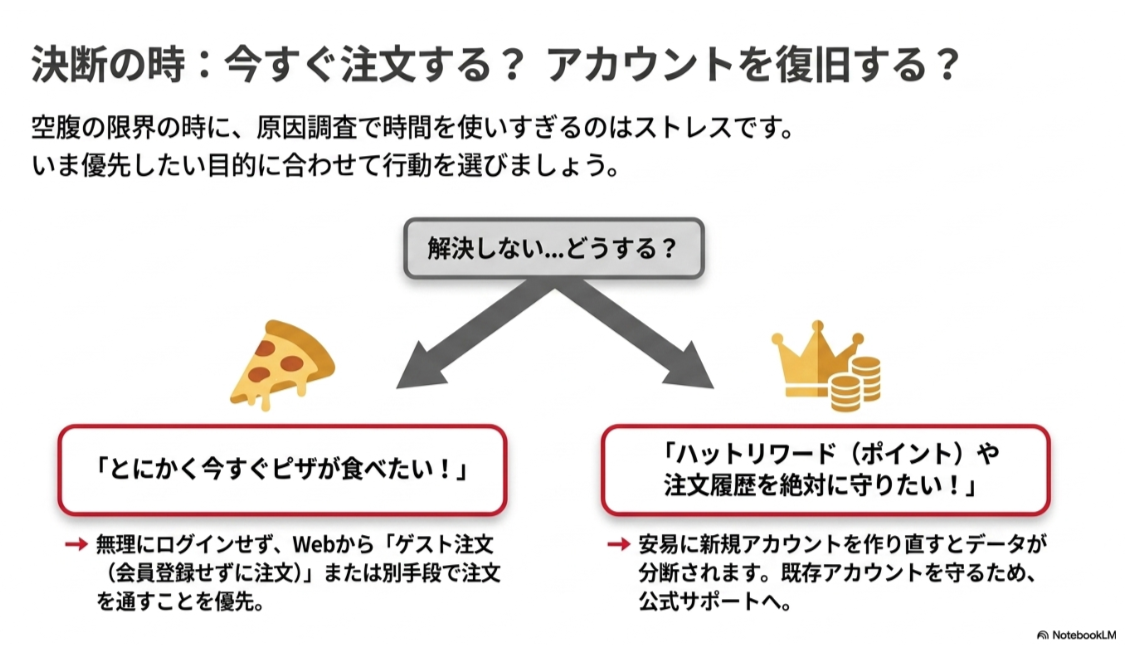
また、注文を急いでいる場合と、アカウント復旧を優先したい場合では、取るべき行動が変わることがあります。今すぐピザを注文したいだけなら、ゲスト注文や別の注文方法を検討するのも現実的です。一方で、リワード、クーポン、注文履歴、登録住所などを守りたい場合は、安易に別アカウントを作らず、公式サポートに相談したほうが安全です。
| 状況 | 優先したいこと | おすすめの動き |
|---|---|---|
| 今すぐ注文したい | 注文完了 | Web版やゲスト注文を検討 |
| リワードを守りたい | 既存アカウント復旧 | 新規作成前に問い合わせ |
| メールが使えない | 本人確認 | 登録情報を整理して相談 |
| Access Deniedが出る | 通信環境の切り分け | VPNオフや別回線で再確認 |
| 端末が古い | 動作環境の改善 | OS更新や別端末を試す |
問い合わせ先や受付時間、対応範囲は変更される可能性があります。正確な情報は公式サイトをご確認ください。特に会員情報やポイント、注文履歴に関わる内容は、第三者の情報ではなく公式窓口で確認するのが安全です。
自力で何時間も試し続けるより、ある程度の確認を終えたら問い合わせたほうが早いこともあります。目安としては、メールアドレスの確認、確認メール、Cookie削除、別ブラウザ、アプリ更新、VPNオフを試してもだめなら、サポート相談に進んでよいかなと思います。
知恵袋で探す前の解決手順
知恵袋や掲示板の体験談は参考になることがあります。実際、公式FAQでは触れられていないような「この順番で試したら直った」「アプリではだめだけどブラウザなら入れた」「ゲストとして進んだあとにサインインできた」といった情報が見つかることもあります。ただし、体験談はあくまでその人の環境で起きた結果です。自分の端末や登録状態にそのまま当てはまるとは限りません。
たとえば、誰かがゲスト注文フローで解決したとしても、自分の場合は確認メール未完了が原因かもしれません。逆に、誰かが問い合わせで解決したとしても、自分はCookie削除だけで直ることもあります。だからこそ、知恵袋で答えを探す前に、再現性の高い確認手順をひと通り試すのがおすすめです。
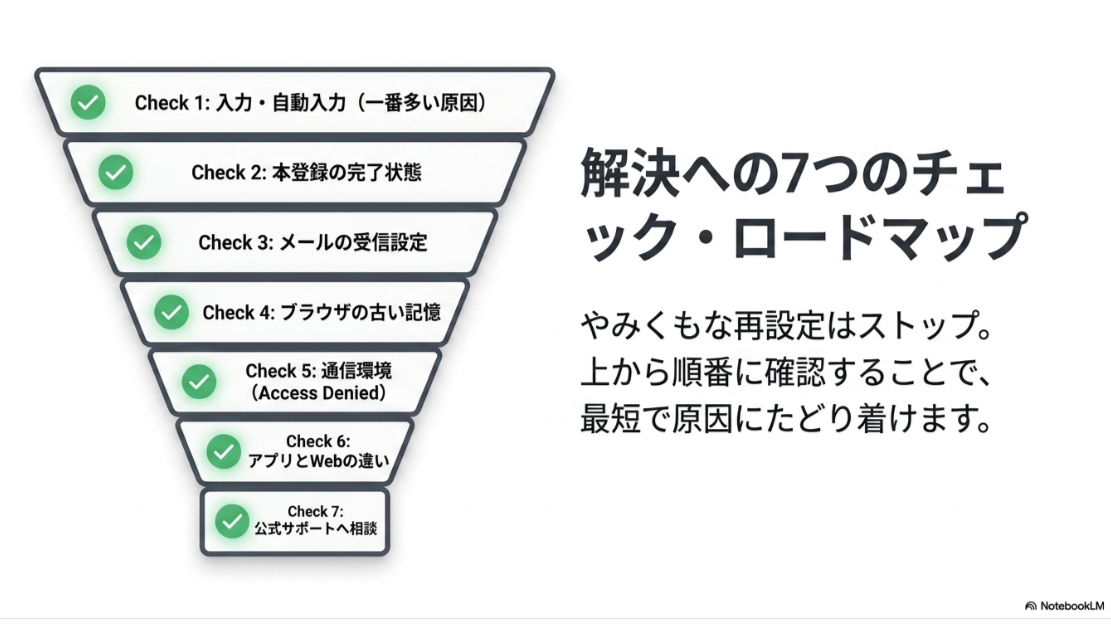
解決手順としては、まず入力情報を確認し、次に登録状態、メール受信、ブラウザ、通信環境、アプリ、公式相談の順で進めると整理しやすいです。この順番は、原因の多いものから順に切り分ける考え方です。いきなり問い合わせるのも悪くありませんが、最低限の確認をしておくと、問い合わせ時の説明もしやすくなります。
| 順番 | 確認内容 | 具体的な行動 | 判断の目安 |
|---|---|---|---|
| 1 | 入力情報 | メールアドレスとパスワードを手入力 | 自動入力を疑う |
| 2 | 登録状態 | 確認メールのURLを押したか確認 | 本登録未完了を疑う |
| 3 | メール受信 | 迷惑メールと受信許可を確認 | メール未着を疑う |
| 4 | ブラウザ | キャッシュとCookieを削除 | 古い情報を疑う |
| 5 | 通信環境 | VPNをオフにして回線を変更 | Access Deniedを疑う |
| 6 | アプリ | 更新・再起動・再インストール | アプリ不具合を疑う |
| 7 | 公式相談 | 解決しなければ問い合わせ | アカウント不整合を疑う |
この順番で見ていくと、今どこで止まっているのかがわかりやすくなります。特に、メールが届いていないのか、メールは届いたけれどログインできないのか、ログイン画面にすら進めないのかで、取るべき対策は変わります。ログイン画面に入れるけれど認証で失敗するなら入力情報や登録状態、そもそも画面が開かないなら通信環境やブラウザを疑う、というように分けて考えるとよいです。
知恵袋を見るなら最後に照らし合わせる使い方がおすすめです
知恵袋の情報は、原因を特定するヒントにはなります。ただ、最初から体験談だけを追うと、自分の状況に合わない対策を何度も試してしまうことがあります。まずは基本手順で切り分け、そのうえで似た症状の体験談を参考にするのが安全です。
また、ログインできない状態が続くと、焦って新規アカウントを作り直したくなるかもしれません。ただ、既存アカウントにリワード、クーポン、注文履歴、登録住所が残っている場合は、新規作成によって情報が分かれてしまうことがあります。注文だけを急ぐ場合と、アカウントを復旧したい場合を分けて判断するのが大切です。
ピザハットでパスワード変更してもログインできない知恵袋まとめ
ピザハットでパスワード変更してもログインできない知恵袋と検索している方は、すでにパスワード再設定を試していて、それでも解決しない状況にいることが多いと思います。ただ、この問題はパスワードだけが原因とは限りません。むしろ、パスワード変更後にログインできない場合ほど、メール認証、会員登録の完了状態、キャッシュ、Cookie、アプリ、OS、VPN、SNS連携など、周辺要因を見たほうが解決に近づきやすいです。
よくある原因は、会員登録の本登録が完了していない、確認メールが届いていない、古いCookieやキャッシュが残っている、アプリやOSが古い、VPNやセキュリティ設定が干渉している、SNS連携の認証が切れている、といったものです。ひとつずつ切り分けることで、解決までの道筋が見えやすくなります。
この記事のまとめ
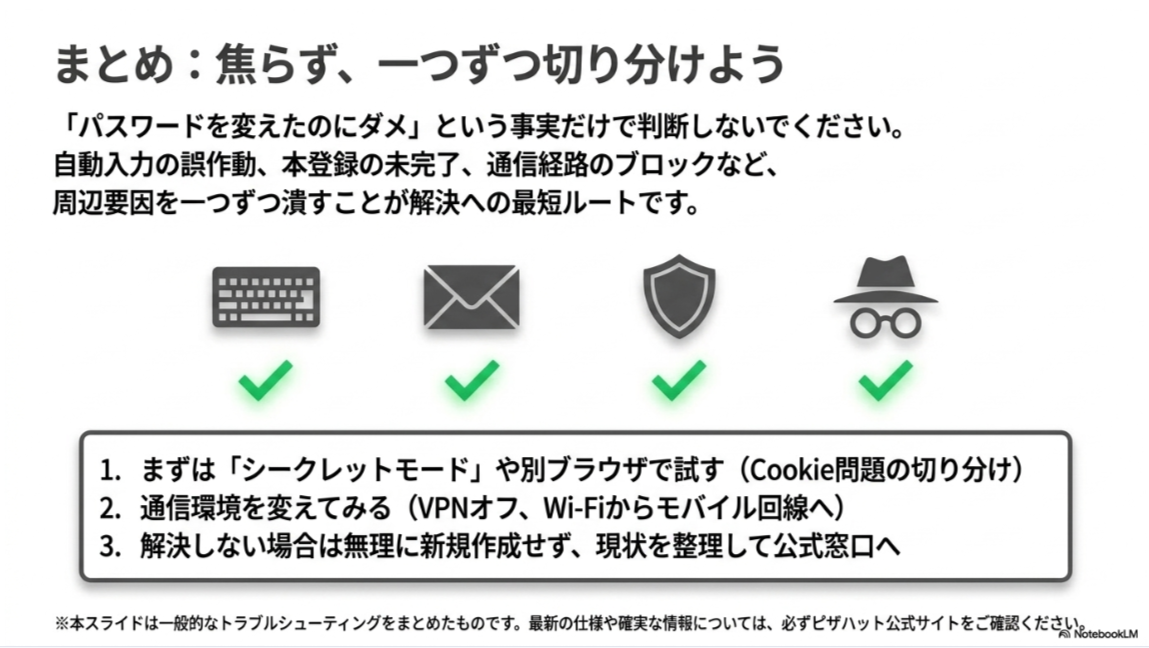
- パスワード変更後は保存済みパスワードとCookieを確認する
- 新規登録後は確認メールのURLクリックが重要
- メールが届かない場合は受信許可と迷惑メールを確認する
- アプリでだめならWebブラウザや別端末で試す
- AndroidではOSやWebViewの更新も確認する
- VPNやSNS連携もログイン不能の原因になり得る
- Access Deniedが出る場合は通信環境を切り替える
- アカウント情報やリワードが絡む場合は公式サポートへ相談する
ログインできない状態が続くと、つい何度もパスワードを変更したくなりますが、まずは環境と登録状態を落ち着いて確認するのが近道です。会員情報、注文履歴、クーポン、リワードに関わる内容は大切なので、無理に新規登録を繰り返す前に、公式窓口で確認することも検討してください。
特に大事なのは、「パスワードを変えたのにだめ」という事実だけで判断しないことです。パスワード自体は正しくても、古い自動入力が残っている、確認メールを押していない、ブラウザのCookieが古い、VPNで弾かれている、アプリが古い、ということは普通にあります。逆に言えば、順番に確認すれば自分で解決できる可能性もあります。
最終確認の目安
入力ミス、確認メール、Cookie削除、別ブラウザ、アプリ更新、OS更新、VPNオフを試しても解決しない場合は、アカウント側の不整合や登録情報の問題が起きている可能性があります。その場合は、自力で無理に進めず、公式サポートに相談するほうが安全です。
この記事の内容は、一般的なトラブルシューティングの目安です。ピザハットの仕様や問い合わせ先、受付時間、アプリの挙動は変更される場合があります。正確な情報は公式サイトをご確認ください。また、端末の不具合、通信契約、セキュリティ被害が疑われる場合は、最終的な判断は専門家にご相談ください。

コメント